 MagicPad
EXPLORE EVERY POSSIBILITY
いつもの操作を、もっと、自在に。
ひとつのショートカットから、いくつもの手順まで。
MagicPadでできることを、詳しくご紹介します。
キー入力 / マウス・MIDI・自動連携 / 連続操作 / 画面操作 / 設定管理
01 KEYS & TRIGGERS
キーと押し方を、自分仕様に。
よく使うショートカットも、毎回入力する文章も。ひとつのキーから呼び出せます。
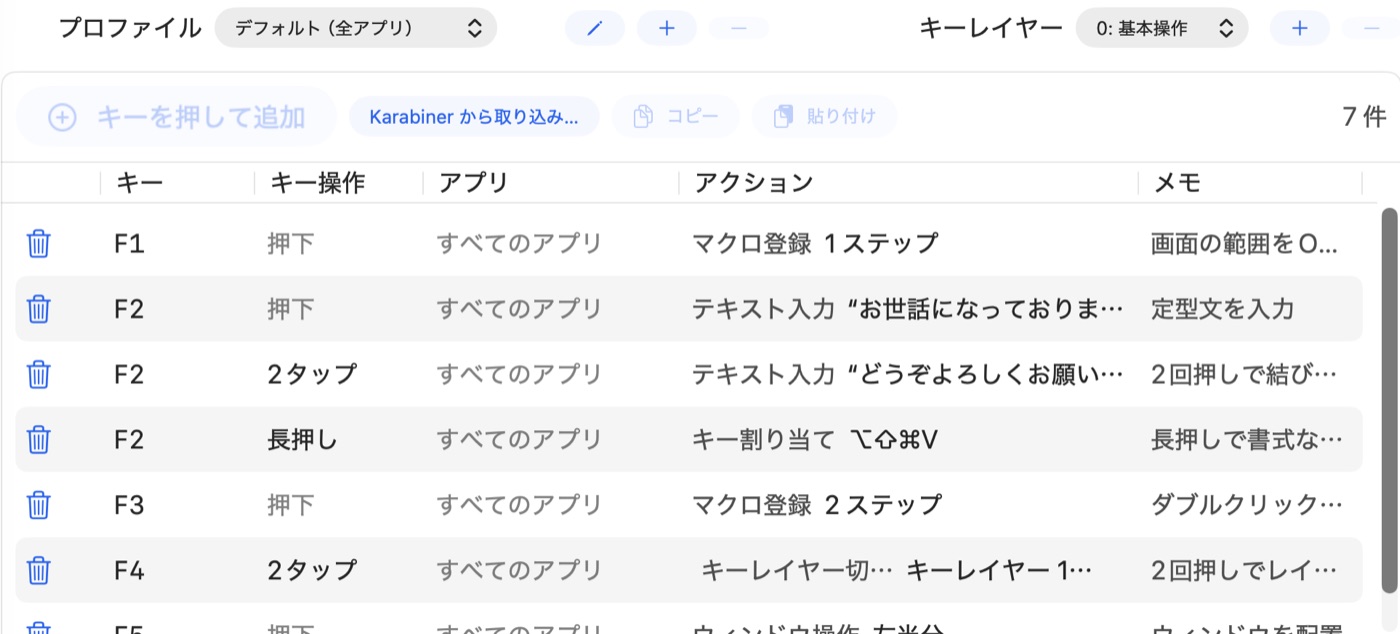
- ショートカットの割り当て
- Command・Shift・Option・Controlなどの修飾キーを含むキーストロークを登録。割り当てたキーを押している間、送出するキーも保持されます。
- テキスト入力
- 定型文をそのまま入力。レビューコメントや、繰り返し使う文章の入力を短縮できます。
- 押した時・離した時
- キーを押すタイミングと離すタイミングに、それぞれの操作を割り当てられます。
- 長押し・2〜3回タップ
- 同じキーでも押し方で操作を使い分け。長押しの判定時間と連打間隔はデバイスごとに調整できます。
- 入力時の修飾キー条件
- Shiftを押している時だけ別の操作を実行する、といった条件を指定できます。修飾キーなしの条件も設定できます。
- キーを通す・無効にする
- 特定のキーをそのまま入力したり、無効にしたりできます。未割り当てのキーを通すかどうかもデバイス単位で選べます。
例えば、F1でコピー、F1の長押しで定型文の入力。同じ場所のキーを、押し方で使い分ける。
02 MOUSE, MIDI & AUTOMATION
キーボードの外にも、きっかけを。
マウスのボタン、MIDIコントローラー、Macで起きる出来事。キー以外の合図からも、同じ操作を動かせます。
- マウスのボタン
- サイドボタンなどに操作を割り当て。マウスごとに分けることも、すべてのマウスで共通にすることもできます。
- MIDIコントローラー
- すべてのMIDI機器に対応しているわけではありません。無料版で動作を確かめてから、購入に進んでください。アプリ内の「不具合・要望」から送信していただくと対応できる場合もありますが、実機でのテストができないため、対応が難しいことをご了承ください。つまみ・フェーダー・パッドの操作をきっかけに。押したときの操作も、動かした量に合わせた操作も設定できます。
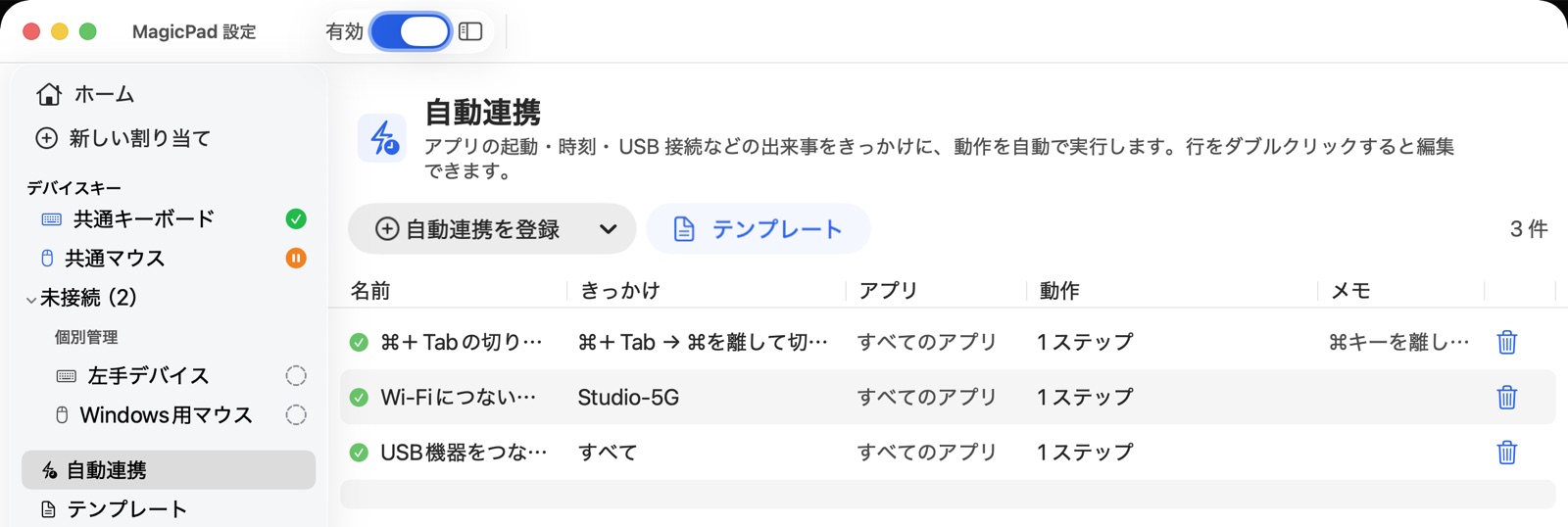
- 自動連携
- アプリの起動・時刻・一定間隔・USB機器やWi-Fiの接続・スリープ復帰など、Macの出来事に合わせて自動で実行します。
- 入力欄をダブルクリックで貼り付け
- 文字を入力できる欄の、文字のない所をダブルクリックすると、クリップボードの内容を貼り付けます。キーを使わない自動連携のひとつです。一部のアプリでは動作しません。
- 専用URLから呼び出す
- 自動連携ごとの専用URLを開くと実行。ほかのアプリやショートカットからも呼び出せます。
スタジオのWi-Fiにつながったら作業用のアプリを開き、MIDIのフェーダーで編集ソフトのスライダーを動かす。
03 PROFILES & LAYERS
作業が変われば、役割も変わる。
編集、整理、レビュー。アプリや作業モードに合わせて、キーの役割を切り替えます。
- デバイスごとの設定
- キーボードやマクロパッドごとに、割り当てと有効・無効を管理。普段の入力用とマクロ用を使い分けられます。
- アプリ別プロファイル
- 前面のアプリに応じたプロファイルを使用。全アプリ共通の設定と、指定アプリ向けの設定を用意できます。
- 割り当てごとの対象アプリ
- 個別のアクションにも実行先のアプリ条件を設定。同じキーに、アプリ別の操作を登録できます。
- レイヤー切り替え
- 押している間だけ切り替える方式と、押すたびに切り替える方式に対応。少ないキーでも作業別の配置を作れます。
編集用アプリでは再生・停止、レビュー用アプリではコメント入力。アプリに合わせて同じキーの役割を変える。
04 SEQUENCES
ひとつずつの操作を、ひと続きに。
操作を順番に並べ、必要な間隔を入れる。いつもの手順を、自分で組み立てられます。
- 複数の操作を順番に実行
- キー入力、テキスト、アプリ起動、URL、クリップボード、ウィンドウ、マウス、スクリプトをステップとして組み合わせられます。
- 操作の記録
- 実際のキー操作からシーケンスを作成。キーを押す・離すを分離して表示し、修飾キーを保持する手順も編集できます。記録中の入力は実際にアプリへ届きます。
- ステップごとの遅延
- 各ステップの後に待ち時間を設定。標準遅延をまとめて適用し、操作先の反応に合わせて調整できます。
- 状態が変わるまで待機
- 指定アプリが前面になるまで、クリップボードが変わるまで、修飾キーが離されるまで待機。タイムアウトすると後続の実行を中止します。
- 共通マクロ
- よく使う一連のステップを名前付きで保存し、シーケンスから呼び出し。共通部分の変更を、呼び出し元に反映できます。
- ステップの試行
- 編集中にステップを個別に試し、動きを確かめながら調整。実行中の試行を中止することもできます。
- 繰り返し実行
- 対応するアクションでは、押している間の繰り返しや、押すたびに開始・停止する動作を設定できます。ドラッグ保持はキーを離すと解除する専用動作です。
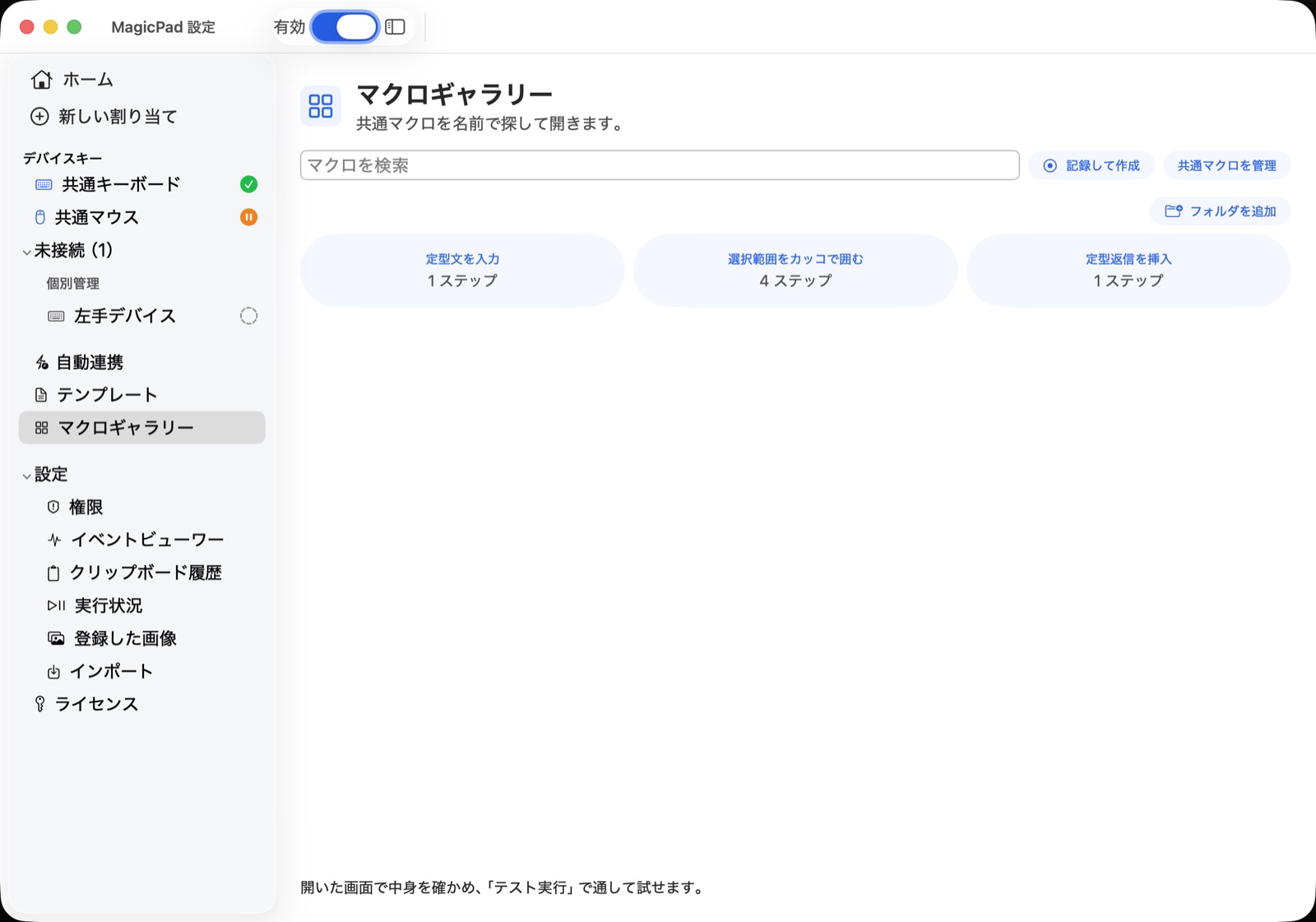
- マクロギャラリー
- 共通マクロを名前で探して開き、その場で試せます。フォルダで整理できます。
プロジェクトを保存 → 少し待機 → 編集メモを入力 → 共通のレビュー文を呼び出す。
05 MOUSE CONTROL
クリックも、ドラッグも、キーから。
ポインターの移動から、押し続ける操作まで。マウス操作を手順の一部にできます。
- キーを押している間ドラッグ保持
- 左・右・中ボタンを、キーを押している間だけ保持。キーを離すと解除されるので、ポインターの移動と組み合わせて使えます。
- 始点から終点までドラッグ
- 開始位置、終了位置、移動時間を指定。決まった位置の間をドラッグする操作を登録できます。
- クリック・複数回クリック
- 左・右・中ボタンと、1〜3回のクリックを選択。指定座標、または現在のポインター位置で実行できます。
- 3種類の位置指定
- 画面の座標、現在位置からの移動量、前面ウィンドウの左上からの位置を使用。ウィンドウ基準の設定も作れます。
- 縦・横スクロール
- 上下・左右のスクロール量を指定。キーからページや作業領域を移動できます。
ドラッグ保持をキーに割り当て、押している間にマウスを動かす。キーを離して選択を確定する。
06 CLIPBOARD & WINDOWS
文章とウィンドウを、整える。
何度も使うテキストを取り出す。散らばったウィンドウを並べる。作業の準備も短縮できます。
- コピー・貼り付け
- コピー、貼り付け、指定したテキストのクリップボードへの設定をアクションにできます。
- 独自クリップボード
- 選択した内容を 0〜9 の番号に保存。別の内容をコピーした後でも、番号を選んで貼り付けられます。貼り付けたあと、クリップボードは元の内容に戻ります。
- ウィンドウの配置
- 前面ウィンドウを最大化、上下左右の半分、四隅へ配置。サイズを保って中央へ移動する操作も使えます。
- 前面ウィンドウを広げる・縮める
- 上下左右・4つの角を選び、1〜2000ptの範囲で拡大・縮小。反対側の位置を固定し、角では幅と高さを同じ量だけ変更できます。
- 別のディスプレイへ移動
- 前面ウィンドウを次・前のディスプレイへ移動。複数画面の作業環境を整えられます。
- クリップボード履歴
- コピーしたものの履歴から選んで貼り付け。書式付きの文章や画像も、コピーしたときのまま戻ります。After Effects のキーフレームや値も入ります(レイヤーやエフェクトは After Effects の中にしかないため、入りません)。文字以外のものは、貼り付け先のアプリによっては受け付けません。
よく使う文章を番号 1 に保存し、別のコピー作業の後でも呼び出して貼り付ける。
07 ON-SCREEN ACTIONS
画面の中の操作にも、手が届く。
ショートカットがない操作は、ボタンや画面内の画像を対象に設定できます。
- 画面の要素を押す
- アプリが公開するボタンなどの要素を指定して操作。対応する要素では、フォーカスを奪わずに押す方法を選べます。
- 要素の位置をクリック
- 指定した要素の位置へクリック。対象アプリが前面の時だけ実行するか、前面にしてから実行するかを選べます。
- 画像を探してクリック
- 登録した画像を画面から探し、その位置をクリック。見た目を手がかりにした操作を設定できます。
- 対象の出現待ち・画像管理
- 対象が現れるまでの待機時間を指定。登録した画像を管理し、どの割り当てで使用しているか確認できます。
ショートカットのないボタンを指定し、表示されるまで待ってから操作する。
要素を操作できる範囲はアプリ側の対応に依存します。画像検索は表示倍率や見た目の変更に影響され、画面収録の許可を使用します。
08 APPS & AUTOMATION
いつもの道具と、つなげる。
必要なアプリを開き、変わる部分だけ入力する。さらに細かな処理はスクリプトへ。
- アプリ起動・URLを開く
- 指定したアプリの起動や切り替え、URLを開く操作を登録。シーケンスのステップにも追加できます。
- その場で入力を求める
- 実行時に入力欄を表示し、入力した内容を元のアプリへ送信。説明文・初期値・選択肢も設定できます。
- シェルコマンド
- シェル処理をキーやシーケンスに登録。自分で用意した処理を、いつもの操作から呼び出せます。
- AppleScript
- AppleScriptで対応アプリを操作。キー入力だけでは表現しづらい手順を組み込めます。
毎回変わる案件名だけ入力欄で受け取り、決まった文章と組み合わせて入力する。
09 SETUP & MANAGEMENT
設定して、確かめて、持ち運ぶ。
設定を作るところから、動作の確認、別の環境への移行まで。
- キーを押して追加
- 接続したデバイスのキーを押して、割り当て対象を登録。キーコードを調べずに設定を始められます。
- 一時停止・再開
- すべてのマクロをまとめて一時停止・再開。デバイスごとの有効・無効も管理できます。
- イベントビューワー・権限確認
- 入力イベントを確認しながら設定を調整。必要な権限や接続状態を確認する画面も備えています。
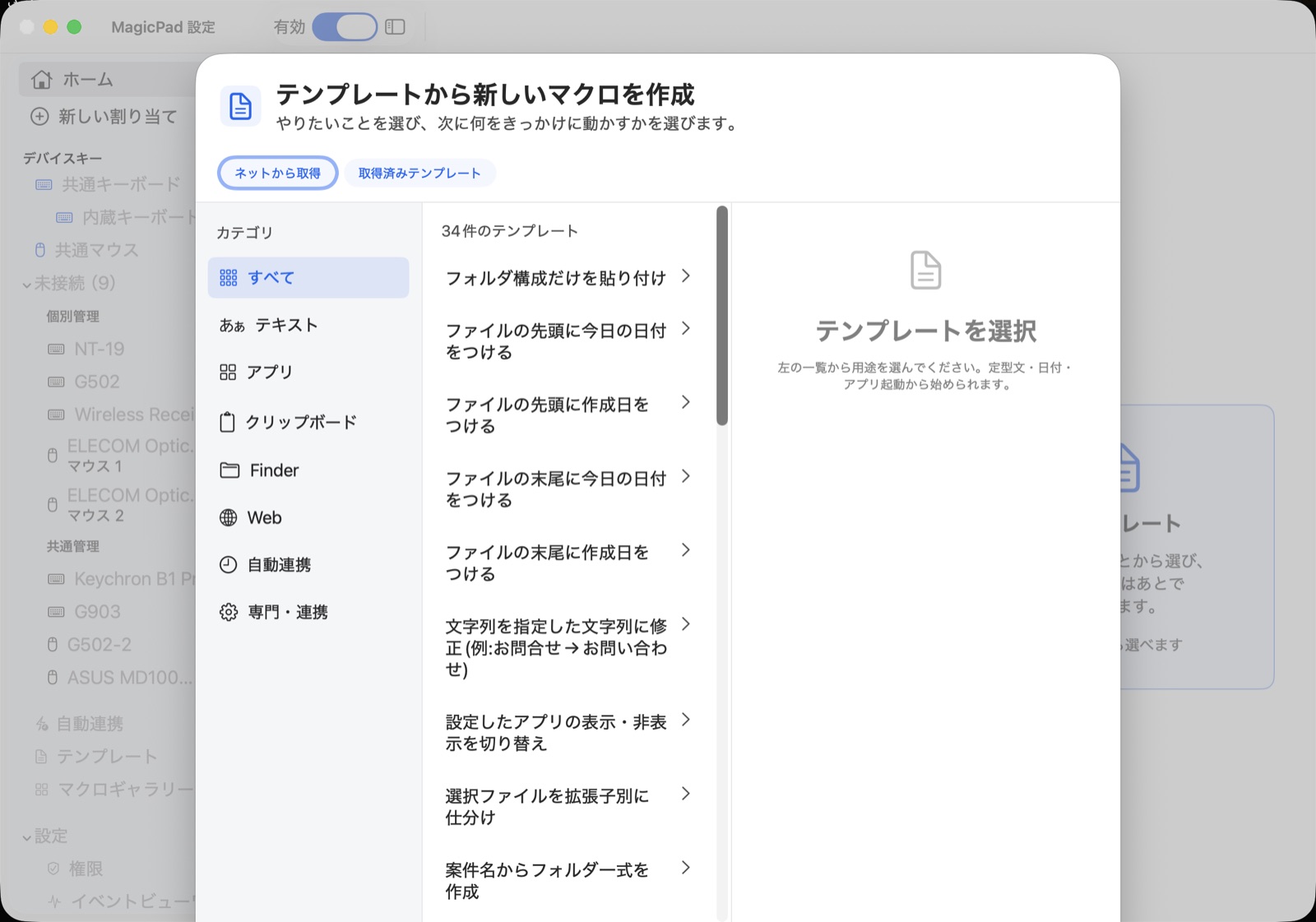
- テンプレートから設定
- アプリ付属のテンプレートを選び、必要な項目を入力。「設定に反映」してから「保存」でキーへの割り当てを確定します。
- ネットから取得・マクロを投稿
- ジャンルを選び、取得ボタンを押した時に一覧を取得。人気順・新着順で探し、内容を確認してローカルへ追加できます。Googleログインで投稿し、管理者の承認後に公開されます。
- 設定の書き出し・読み込み
- Mac側の設定ファイルを書き出し、別の環境で読み込み。キーボード本体のファームウェアを書き換える必要はありません。
- Karabinerからの取り込み
- Karabinerのsimple modificationsをレイヤーへ取り込み。同じデバイスを両方で同時に占有しないよう、使用先を分けて設定します。
- Keyboard Maestroからの取り込み
- Keyboard Maestroのマクロを読み込み、マクロギャラリーで中身を確かめてから使えます。
- iCloudで別のMacと共有
- 設定をiCloud Driveに置き、別のMacからインポートで取り込めます。取り込む前の設定は画像ごと退避されます。
- 無料版と製品版コード
- 無料版はずっと使えます。初回の起動から14日間はすべての機能、そのあとも割り当て2件は動き続けます(自動連携とMIDIは止まります)。製品版コードを入れると、同じアプリですべてが期限なしで使えます。
- アプリ内のアップデート
- 新しいバージョンをアプリの中から確認・インストール。設定と製品版コードはそのまま引き継がれます。
作業用Macで作った設定を書き出し、別のMacで読み込む。移行先でもデバイスと権限を確認して使い始める。
BEFORE YOU START
使い始める前に。
- 対応OS
- macOS 14以降。Mac側で動作する常駐アプリです。
- デバイス
- MacがHIDキーボードとして認識するUSB・Bluetooth機器、マウス、MIDI機器。機種によって動作が異なります。シリアル番号のない同型機器は同じ設定が適用されます。
- 初期設定
- アクセシビリティなどの権限設定と、デバイスを扱う補助プログラムの承認が必要です。画像検索には画面収録の許可も使用します。
MAKE EVERY KEY YOURS.
あなたの手順を、ひと押しから。
MagicPad for Mac ¥3,600(リリース価格・通常 ¥4,800)
価格・購入について